
マカロニChromeオート拡張機能の紹介
お品書き
AIチャットをもっと効率的に!マカロニChromeオート拡張機能の紹介
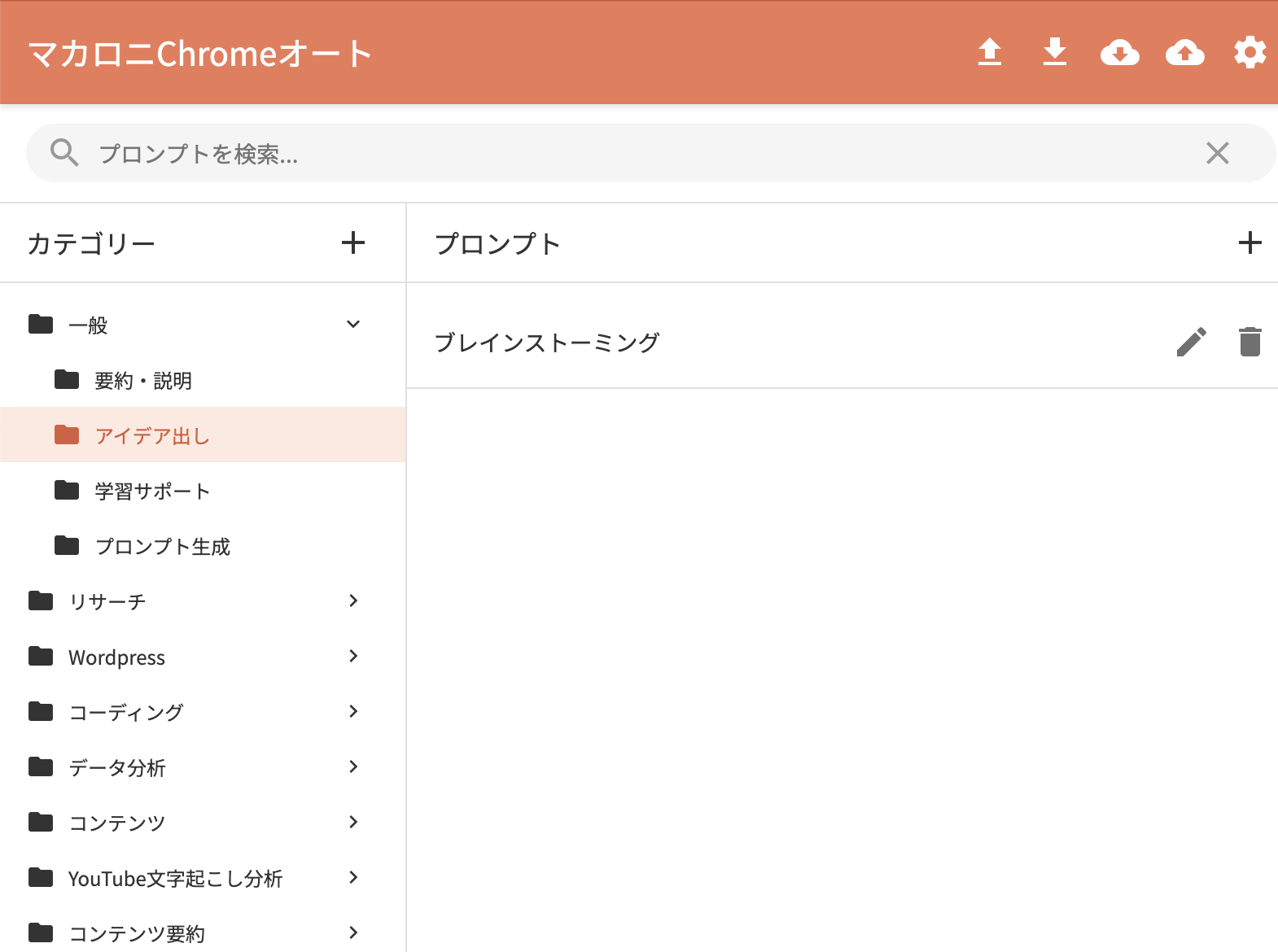
こんにちは!今日は、AIチャットツールを使う全ての方にオススメしたい、マカロニChromeオートというChrome拡張機能をご紹介します。
AIチャットの課題:同じプロンプトを何度も入力する手間
ChatGPT、Claude、GeminiなどのチャットベースのAIツールを頻繁に使っていると、次のような課題に直面していませんか?
- よく使うプロンプトを毎回コピペするのが面倒
- いいプロンプトを見つけても、整理する場所がない
- 似たようなプロンプトで少しだけ内容を変えて使いたい
- プロンプトのバリエーションが増えて管理が大変になってきた
これらの課題を解決するために開発されたのが「マカロニChromeオート」です。この拡張機能を使えば、プロンプトの管理から挿入までをスムーズに行うことができます。
マカロニChromeオートとは?
マカロニChromeオートは、ChatGPT、Claude、Geminiなどの主要AIチャットツールで使用するプロンプトを効率的に管理し、ワンクリックで挿入できるChrome拡張機能です。
特に素晴らしいのは、ただプロンプトを保存するだけでなく、変数を含むテンプレートとして管理できること。毎回少しずつ内容を変更して使いたいプロンプトに最適です。
主な機能
1. 階層的なカテゴリーでプロンプトを整理
プロンプトを「親カテゴリー」と「子カテゴリー」という2階層で整理できます。例えば:
-
ビジネス(親カテゴリー)
- 会議議事録(子カテゴリー)
- メール文章(子カテゴリー)
- 企画書(子カテゴリー)
-
学習・研究(親カテゴリー)
- 論文要約(子カテゴリー)
- 概念説明(子カテゴリー)
- 勉強計画(子カテゴリー)
この階層構造により、何十、何百というプロンプトでも効率的に管理できます。さらに検索機能も備えているので、必要なプロンプトをすぐに見つけられます。
2. テンプレートと変数で柔軟なプロンプト
マカロニChromeオートでは、プロンプトを「テンプレート」(固定部分)と「変数」(都度変更する部分)に分けて定義できます。
例えば、ブログ記事作成のプロンプトであれば:
以下のテーマでブログ記事を書いてください:
テーマ:{{theme}}
ターゲット読者:{{audience}}
文字数:{{wordCount}}文字
トーン:{{tone}}
含めるべきキーワード:{{keywords}}
このようなテンプレートを作成し、変数部分に対して、使用時に値を入力するだけで完成します。
変数には、デフォルト値も設定できるので、よく使う値をあらかじめ設定しておけば、入力の手間も省けます。
3. ワンクリックでAIチャットに挿入
保存したプロンプトは、AIチャット(ChatGPT、Claude、Gemini)を開いた状態で、拡張機能のポップアップから選択するだけ。変数がある場合は入力フォームが表示されるので、値を入力してから「挿入」ボタンをクリックするだけです。
カスタマイズしたプロンプトが自動的にチャット入力欄に挿入されます。
4. スプレッドシートでデータのインポート/エクスポート
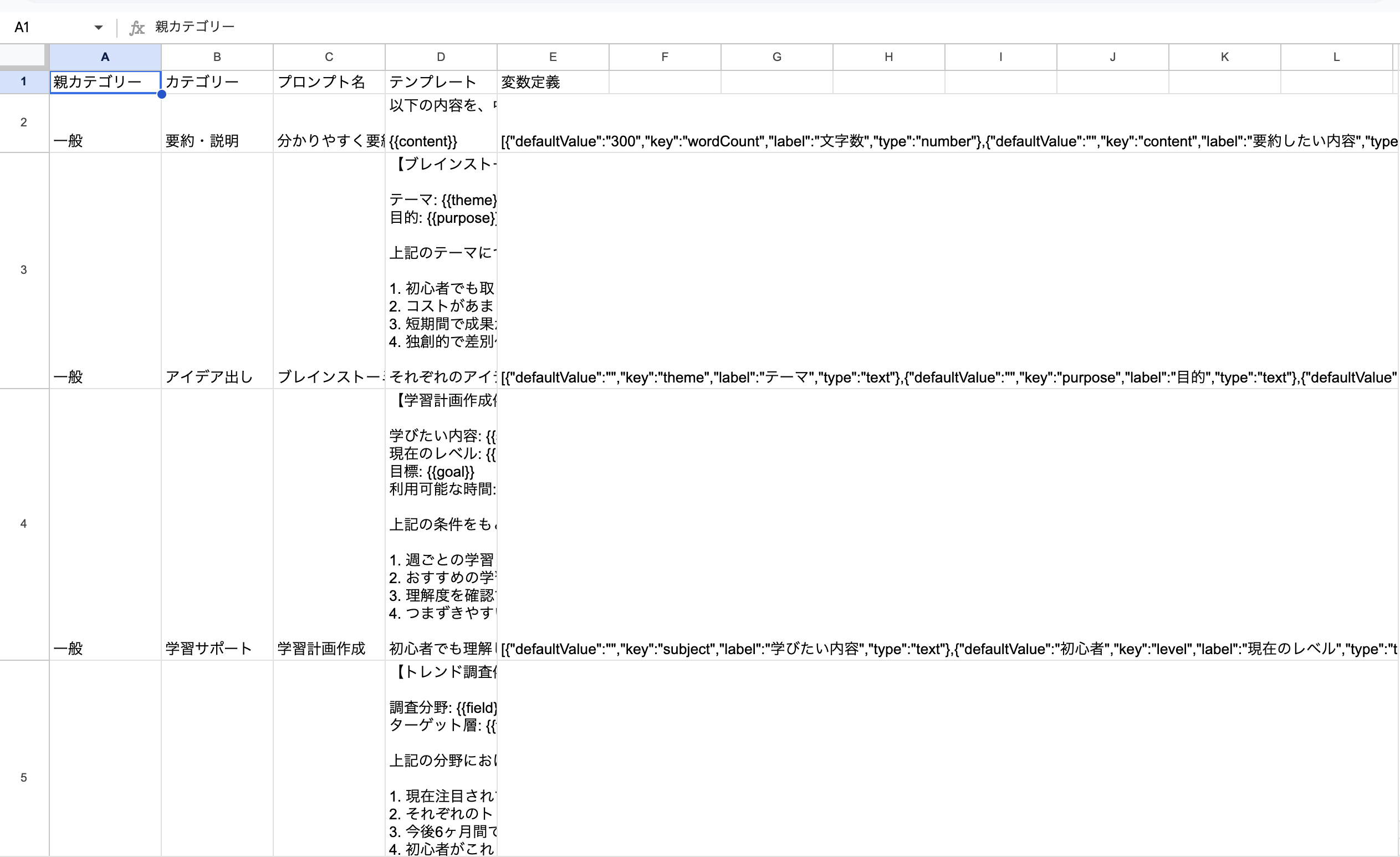
プロンプト集をスプレッドシートでエクスポート/インポートできるので:
- スプレッドシートで一括編集
- 同僚や友人とプロンプト集を共有
- バックアップの作成
といったことが簡単に行えます。
実際の使用例
マカロニChromeオートは、さまざまなシーンで活躍します。いくつか具体例を見てみましょう。
ビジネスシーンでの活用例
営業担当の田中さんは、顧客との会話を分析するためにChatGPTを使用しています。よく使うプロンプトは以下の通りです:
以下の顧客との会話を分析し、以下の点をまとめてください:
会話内容:{{conversation}}

1. 顧客の主な関心事
2. 顧客の不満や課題
3. 提案すべき製品やサービス
4. フォローアップすべきポイント
5. 今後の営業戦略のアドバイス
田中さんは、このプロンプトをマカロニChromeオートに「営業」カテゴリーの「顧客会話分析」として保存。会話の内容だけを変数として入力するだけで、毎回同じ分析フレームワークを簡単に利用できます。
学生の学習支援での活用例
大学生の佐藤さんは、レポート作成時にClaudeを活用しています。彼女がよく使うプロンプトの一つは:
以下のテーマについて、学術的なレポートのアウトラインを作成してください:
テーマ:{{theme}}
科目:{{subject}}
文字数:{{wordCount}}文字
必須参考文献:{{references}}

アウトラインには以下を含めてください:
1. 序論(主題と重要性の説明)
2. 主要な議論ポイント(3〜5点)
3. 各ポイントの展開方法
4. 結論で強調すべき点
5. 参考文献の活用方法
このプロンプトを「学習」カテゴリーの「レポートアウトライン」として保存。テーマや科目だけを変えて、様々なレポートの骨組みを効率的に作成しています。
インストール方法
マカロニChromeオートは、Chrome Web Storeから簡単にインストールできます。
- Chromeウェブストアのページにアクセス
- 「Chromeに追加」ボタンをクリック
- インストール完了後、ブラウザ右上にアイコンが表示されます
さいごに
AIチャットツールの真の力を引き出すのは、的確なプロンプトです。マカロニChromeオートを使えば、そのプロンプトを効率的に管理し、すぐに活用できます。
特に、構造化プロンプト(テンプレート+変数)の機能は、プロンプトの再利用性を大幅に高め、AIとのやり取りをより生産的にします。
ぜひインストールして、AIチャットツールの活用を次のレベルに引き上げてみてください!
このブログ記事は2024年7月に作成されました。最新の機能については、公式ドキュメントをご確認ください。